ShareThis

Labels

Mostrando entradas con la etiqueta Manuales. Mostrar todas las entradas

domingo, 29 de abril de 2012

Diigo


Generalmente guardamos las direcciones de las webs que nos interesan en la barra de marcadores o favoritos de nuestro navegador. Sin embargo, esto tiene varios inconvenientes:
  • Solo se tiene acceso a los marcadores de un navegador concreto.
  • Se puede acceder a la barra desde un único ordenador.
  • Se almacena una gran cantidad de información sin clasificar.

Para evitar estas desventajas, una buena solución es el uso de marcadores sociales. Los más conocidos son Delicious, que fue el primero y es el más conocido y Diigo, que últimamente está ganando terreno a Delicious y además, es muy utilizado por docentes.


Diigo es una herramienta 2.0 que permite gestionar y compartir online nuestros favoritos, a modo de marcador social, mediante un sistema de etiquetado que facilita su localización.


              Diigo en educación
  • Estudiantes y profesores pueden crear listas de favoritos de manera conjunta
  • Encontrar información útil para un trabajo de investigación
  • Creación de grupos donde los alumnos realicen aportaciones
  • Se pueden insertar las etiquetas en el blog de clase
  • Herramienta para guardar y organizar información en un proceso de investigación
  • Interacción entre alumnos o con el profesor mediante comentarios
  • El profesor puede evaluar a sus alumnos mediante el seguimiento virtual


jueves, 26 de abril de 2012

SMART Notebook collaborative learning software (II)

http://goo.gl/k3Mfy
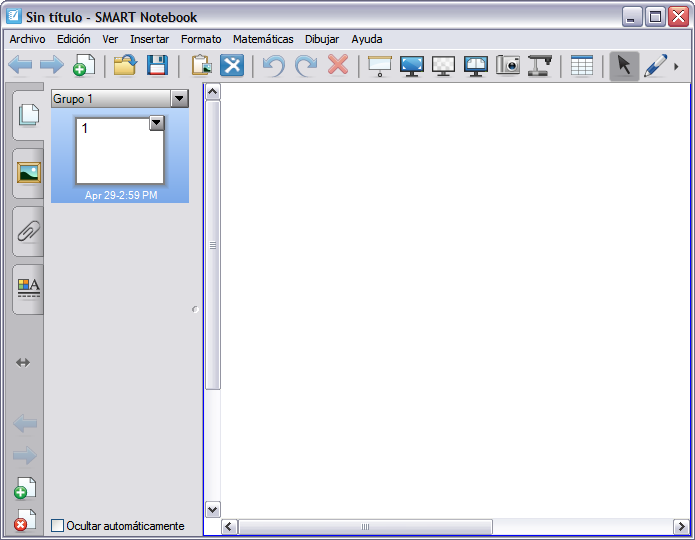
Siguiendo con la anterior entrada, en la que introducía qué era, qué objetos poseía y qué acciones podían realizarse con el software de las pizarras SMART, ahora continúo analizando algunas de sus funciones principales.

Una de ellas es la galería de recursos, en la que aparecen materiales, organizados por temática, listos para se utilizados. Además, los recursos se encuentran divididos en grupos como imágenes, interactiva, multimedia, archivos, fondos, temas... que solo debemos arrastrar a la página si queremos insertarlos.

Para obtener e insertar imágenes de Internet, simplemente hay que ir al buscador y copiar la imagen, después solo tenemos que pegar la imagen en nuestra página. Del mismo modo, también se ofrece la opción de capturar pantalla pulsando el icono con forma de cámara. Otra opción es seleccionar manualmente un área para obtener la imagen o la parte de ella que nos interese, eliminando el fondo. Además, también el programa dispone de la opción de calcar, gracias al rotulador, el cual debemos pasar por el contorno de la figura.

Para colorear, por ejemplo, una figura, y que no se mueva mientras trabajamos sobre ella, existe la posibilidad de bloqueo, pulsando en la flecha situada en la parte superior.

De igual manera, si pulsamos en el clip de la barra lateral abrimos el baúl de recursos con el que podemos insertar una copia de archivo, hipervínculo o acceso directo al archivo

Si precisamos de que los alumnos observen mejor cualquier escena o queremos hacer desaparecer, de manera momentánea, todos los iconos de edición, activaremos el modo de proyección, situado en el icono con forma de monitor. Otra opción configurable, es la de trabajar con dos páginas de forma simultánea, visibles ambas, con las que, por ejemplo, podemos comparar dos elementos. Por último, algo una opción similar, es la del modo cortina, que nos permite mostrar cualquier información de manera gradual o esconder los elementos, hasta que consideremos oportuno.


martes, 24 de abril de 2012

SMART Notebook collaborative learning software (I)


http://goo.gl/XN6pm
En los últimos años, las aulas de nuestras escuelas han cambiado, no solo por la mayor heterogeneidad del alumnado, sino también en lo referente a lo que constituye la parte material. Y ese cambio está liderado por la introducción de las nuevas tecnologías.

Hace relativamente poco tiempo nos hubiera parecido impensable que en cada clase hubiera un ordenador en cada aula para el uso del profesorado . Aunque más inverosímil, si cabe, era la idea de que cada niño tuviera un ordenador. Sin embargo, estas ideas se han ido materializando con el tiempo, hasta el punto de parecernos normales y de sentido común.

Al igual que los ordenadores, otro tipo de tecnología se ha ido introduciendo de manera progresiva en las aulas, hasta llegar al momento actual, en que prácticamente en cada aula hay una pizarra digital interactiva (PDI).

La pizarra digital consta de tres elementos: pizarra, proyector y ordenador.

Antes de comenzar a utilizar la pizarra es necesario calibrarla, con el objetivo de que durante su uso el puntero sea preciso y responda perfectamente a nuestras órdenes. 

SMART Notebook es el software que incluyen las pizarras digitales de la firma SMART. Nos recuerda en apariencia a programas clásicos como Power Point, por el hecho de que la información aparece en una especie de diapositivas, o Paint, ya que disponemos de numerosas herramientas que permiten dibujar como bolígrafos o rotuladores, que sin duda captaran la atención del alumnado. De hecho el 80% de los contenidos que se trabajan con la PDI son visuales. Aunque debemos tener siempre en cuenta que debemos enfocar el proceso de enseñanza hacia una perspectiva pedagógica, transmitiendo información o pautas de aprendizaje que constituyan un aprendizaje significativo.

El espacio del que disponemos es de aproximadamente la mitad de una hoja Word, por lo que las ideas han de ser concisas, teniendo en cuenta de que no debemos utilizar únicamente textos, sino que podemos transmitir información utilizando otro tipo de recursos, especialmente audiovisuales. 

Una de las características que tiene este programa, pese a la cantidad de funciones que tiene, es la sencillez. Simplemente tenemos que abrir una página en blanco pinchando en el icono de una hoja con un "+" en verde o desde el menú insertando una página. Una vez creadas, las páginas pueden ocultarse o estar presentes en el lado izquierdo del panel de la pizarra, a semejanza de las diapositivas de un Power Point.

Algunas funciones interesantes para la elaboración de nuestro proyecto pueden ser:

        Objetos:

- Flecha de selección: permite seleccionar los objetos para realizar diversas acciones como moverlos, suprimirlos, girarlos, etc.

- Rotulador: gracias a él podemos resaltar información, así como dibujar, escribir, crear formas...todo ello con posibilidad de modificar, posteriormente, el color, el grosor, el estilo, etc.

- Rotulador mágico: sirve para señalar o resaltar cosas de manera momentánea, ya que al poco tiempo desaparece su efecto

- Goma de borrar: con ella borramos aquello que hemos realizado con el rotulador o figuras. Tiene trs tamaños, para adaptarse mejor a lo que queramos deshacer.

- Formas: permite insertar flechas, círculos, cuadrados y modificar el relleno, contorno transparencia, etc.

http://goo.gl/xKLaJ
        Acciones:
·
- Cambio de tamaño: para aumentar o disminuir los objetos

- Ordenación: con la que podemos colocar los objetos en diferentes planos

- Duplicación: sirve para copiar y reproducir objetos, imágenes o figuras todas las veces que queramos.

- Reconocimiento: gracias a esta función completamos y perfeccionamos nuestras creaciones.

En definitiva, éstas son algunas de las numerosas funciones que posee este completo programa. Lo importante, es que utilicemos la pizarra para que el proceso de enseñanza-aprendizaje sea lo más dinámico posible y teniendo en cuenta el papel protagonista del alumno.


martes, 17 de abril de 2012

Storytelling Xtranormal


Storytelling Xtranormal es una herramienta 2.0 que permite crear, guardar y publicar historias animadas.

Se trata de un recurso gratuito al que accedemos mediante un simple registro que puede efectuarse con Facebook o Twitter, tras el cual en la pantalla inicial debemos pinchar en el botón Create para comenzar a elaborar nuestra película.


Si bien es gratuita, como he dicho, posee un sistema de puntos. Para lograr más puntos podemos enviar invitaciones a nuestros amigos o pagar con dinero real. Empezamos con 300 puntos y debemos tener en cuenta que los diversos escenarios y personajes tienen diferentes valores por lo que encontramos una importante limitación en este sentido.


En la herramienta encontramos una gran cantidad de colecciones con diferentes personajes y escenarios, algunos incluso, basados en personajes reales e históricos.


En la pestaña Sets se elige el escenario y en Actors, los personajes que queremos que aparezcan. Aquí existe otra limitación, ya que solo se pueden introducir un máximos de 2 actores.

Uno de los puntos fuertes de esta herramienta es la posibilidad de incluir la voz de nuestros personajes de acuerdo con el sexo y la nacionalidad que queramos otorgarles. Además, también podemos añadir sonidos de fondo, en la pestaña Sounds, como lluvias, risas, voces o diferentes músicas, así como incluir, en el momento que queramos expresiones faciales, gestos, movimientos o cambiar los ángulos de la cámara. Todas estas modificaciones se introducen en la pestaña Story, donde también incluimos el texto que queramos sea dicho por los personajes.


Una vez finalizada la película podemos guardarla o publicarla, con la opción de compartirla en Internet. Aquí tenéis un ejemplo de una película hecha con Storytelling Xtranormal:

Suitz Movie
by: DavizAguirre


Por último, decir que Storytelling Xtranormal es una de esas herramientas de carácter lúdico pero que nos puede ayudar en el aula y puede fomentar también, la creatividad e imaginación de los alumnos, así como el desarrollo de las competencias básicas.

lunes, 16 de abril de 2012

Make Beliefs Comix


Make Beliefs Comix es una herramienta 2.0 que permite crear historias en forma de cómic siguiendo una secuencia formada por viñetas donde se puede introducir texto e imagen.

Se trata de un recurso ideal para trabajar en el aula ya que aúna numerosas ventajas como la sencillez y el diseño intuitivo que permiten aplicarlo en cualquiera de los ciclos que componen la educación primaria. Además, gracias a que nos ofrece un servicio gratuito y no requiere registro electrónico la convierten en una herramienta idónea para que sea manejada por alumnos.

Obviamente, al tratarse de una herramienta de creación de cómics fomenta la creatividad y la imaginación pero también, dependiendo de su uso, promueve el desarrollo de otras competencias básicas como la lingüística, ya que con su utilización, los alumnos continuamente están creando y procesando el lenguaje empleado. También se desarrolla la competencia artística y cultural, ya que se promueve la propia expresión artística, por lo que a la vez, los alumnos trabajan también la competencia en autonomía e iniciativa personal, pues son ellos mismo quienes crean los cómics, convirtiéndose en protagonistas de su aprendizaje.

Por otro lado, como cualquier herramienta posee también algunos inconvenientes que como la imposibilidad, una vez acabado nuestro cómic, de compartirlo en redes sociales o publicarlo en nuestro blog. De hecho, solo ofrece la posibilidad de imprimirlo o enviarlo a nuestro correo electrónico. 
Técnicamente, Make Beliefs Comix, podría ser mejorada también en otros aspectos como con la introducción de más personajes, escenarios colores, etc. o elementos creados por el propio usuario. Asimismo, nos limita de forma importante ya que solo permite crear 2, 3 o 4 viñetas, sin posibilidad de hacer tiras cómicas más largas.


Como he dicho, se trata de una herramienta que no precisa de registro y una vez que estamos en ella solo tenemos que pulsar el botón ¡Comience aquí! para comenzar a crear nuestro cómic.


Entonces, aparece la siguiente pantalla de edición del cómic, donde aparece la opción de insertar en las viñetas diferentes personajes y objetos predefinidos, aunque se les puede cambiar de tamaño. Otro elemento editable es, obviamente, el contenido de los bocadillos, en los cuales también puede ser modificado el tamaño.

En definitiva, una buena herramienta que ayudará a los docentes que pretendan desarrollar la creatividad y la imaginación.

lunes, 2 de abril de 2012

Popplet


Popplet es una herramienta 2.0 que permite plasmar y organizar ideas por medio de conceptos, imágenes, vídeos, etc. Esta plataforma puede tener muchas utilidades como la creación de mapas conceptuales, galerías o tablones.

Popplet es ideal para el trabajo en el aula por múltiples ventajas como la sencillez en su manejo, gracias al cual los alumnos pueden ser los protagonistas siendo ellos quienes creen sus proyectos, desarrollando además su creatividad y su autonomía personal.

Otro de los puntos fuertes de la herramienta es la posibilidad de trabajar de forma colaborativa, ya que se pueden incluir a varios usuarios en un mismo proyecto. De este modo, los alumnos también pueden recoger las ideas de sus compañeros y aprender de manera conjunta.

Tampoco podemos olvidarnos de la motivación que resulta para el alumnado el trabajo con material multimedia, el cual puede ser insertado en un proyecto de Popplet. Parte de ese contenido multimedia puede ser extraído de  algunas redes sociales como Flickr, YouTube o Facebook, acercando así, el ámbito cotidiano del alumno al ámbito escolar.


Una vez registrados en http://popplet.com/ para poder crear un nuevo proyecto debemos pinchar en el botón Make new popplet (hacer un nuevo popplet), ya que la herramienta solo está dispoible en inglés. A continuación elegimos, simplemente, el título del nuevo proyecto y el color de fondo que preferamos, aunque más tarde podremos cambiarlo si lo consideramos oportuno. A partir de entonces aparecerá el sencillo menú del editor de Popplet y al ser la primera vez aparecerán también unos bocadillos en los que se explica de manera resumida algunos de los pasos fundamentales para manejar la herramienta.

Para comenzar a crear nuestros "popples", cada uno de los cuadros en los que introducimos la información, debemos hacer doble clic en el escritorio e insertar texto, imágenes, vídeos o enlaces. Cada popple incluye un pequeño editor, gracias al cual podemos modificar el color del cuadro, el tamaño de la fuente, podemos incluir nuestro dibujo o insertar una imagen.

Se pueden crear todos los popples que queramos y organizarlos en todo momento o una vez finalizado el proyecto. Además también puede ser compartido en Facebook, Twitter, publicarlo en una web o añadir a otro colaborador pichando en el botón Share.


martes, 27 de marzo de 2012

StoryJumper

StoryJumper es una herramienta online que permite la creación y publicación de cuentos infantiles. Se trata de una herramienta muy útil para padres y docentes, ya que ayuda a que los niños trabajen la escritura creativa y la motivación al ver publicadas sus historias en la Red. Además también se pueden pedir los libros impresos con tapa dura, obviamente pagando.

Tras una sencillo registro en http://www.storyjumper.com/, ya podemos acceder a la herramienta, que nos permite insertar texto e imágenes, además de plantillas.


Esta herramienta es ideal por varias razones:


     - Dentro de los contenidos del Currículum de Educación Primaria, en el área de lengua se dedica un apartado en cada ciclo a la composición de textos escritos. Por tanto, nada mejor que este tipo de herramientas para que los alumnos se motiven en su creación, ya que además del mero hecho de manejar herramientas digitales, lo que produce en el alumno unas ganas intrínsecas para trabajar, pueden ver publicadas en Internet sus creaciones.


      - Fomenta la creatividad. Durante muchos años, los alumnos han sido meros receptores de información; ahora ha llegado el momento en el que pueden también crear contenidos.


     - Contribuye a la adquisición y desarrollo de competencias básicas. Principalmente la comunicación lingüística, ya que los niños trabajan la expresión oral y escrita y la comprensión oral y lectora, pero también la competencia artística debido a que los niños son creadores. Por esta misma razón, la de que ellos son el centro del aprendizaje, también se trabaja la competencia de autonomía e iniciativa personal. Y se pueden llegar a trabajar más competencias si orientamos la creación de los alumnos hacia ella. 


StoryJumper tiene también una guía en inglés para que los nuevos usuarios aprendan a manejar la herramienta, pero aseguro que no es necesaria ya que rápidamente comprobamos cómo podemos crear historias creativas de manera sencilla y además divirtiéndonos. También dejo aquí un vídeomanual que he encontrado en YouTube sobre StoryJumper.


Cuadernia

Cuadernia es una herramienta que la Consejería de Educación y Ciencia de Castilla-La Mancha pone a disposición de la comunidad educativa para la creación y difusión de materiales educativos digitales, esencialmente cuadernos digitales con una apariencia similar al formato del libro físico, los cuales pueden también ser impresos. 

Pese a que hay numerosas herramientas similares, Cuadernia se distingue por la gran facilidad en su manejo, pues se crean contenidos de manera sencilla, flexible y práctica, incluso, en un principio, puede parecernos muy básica, pero es ahí, donde reside la clave de su éxito.

En la página principal, dónde se nos presenta la herramienta, disponemos de varias opciones:

- Editor Cuadernia, en el cual encontramos otro de los puntos fuertes de Cuadernia, y que la distinguen de otras herramientas similares. Se trata de la posibilidad que nos ofrece de instalar el programa o de poder guardar los archivos de instalación en una memoria USB, ya que ciertas ocasiones no disponemos de conexión a Internet o de nuestro ordenador para poder crear contenidos.

- Cuadernia Social, donde disponemos de un un foro con varias utilidades como exponer consultas técnicas, propuestas de mejora, herramientas o nuestra propia experiencia. Además disponemos de otra sección de enlaces en las que los usuarios pueden añadir sus experiencias con la herramienta. Por otro lado,  Cuadernia dispone también de un canal en YouTube y de una página en Facebook.

- Biblioteca, en la cual encontramos materiales elaborados en Cuadernia y publicados por otros usuarios. Estos contenidos están recopilados en secciones dependiendo del nivel educativo, del área de conocimiento y de la temática a la que corresponden.

- Estándares de Cuadernia, en el cual se explica la importancia de la estandarización de recursos educativos digitales para poder reutilizar, distribuir y acceder a ellos independientemente de qué herramientas hayan sido utilizadas en su creación y visualización posterior. 

Dentro de la aplicación, como decíamos al principio del post, nos encontramos con un menú muy simple en el que disponemos de herramientas de edición y de creación de actividades, en las que podemos introducir imágenes, sonidos, figuras, fondos y vídeos, desde nuestro ordenador o buscando en la galería que nos ofrece Cuadernia.

Una vez creados los contenidos tenemos la opción de compartirlos con la comunidad o descargar los archivos en formato "ZIP".

Ahora solo queda comenzar a manejar esta excelente herramienta que dada su sencillez y funcionalidad enganchará a principiantes de las Nuevas Tecnologías en el aula y será suficiente para exigentes y expertos en la Web 2.0.

Aquí dejo también una guía que se encuentra en la página web de Cuadernia y que explica en qué consiste esta herramienta.


jueves, 22 de marzo de 2012

Twitter

Una de las principales características que tiene el mundo digital, es que la mayoría de los procesos se producen de manera instantánea. Si ésto lo añadimos a las características del mundo globalizado en el que vivimos y a la rapidez con que viaja la información de un lado a otro del planeta, podemos entender el éxito que tiene la red social Twitter en nuestros días.


Twitter es un servicio de microblogging que permite mandar mensajes de 140 caracteres, denominados tweets. Los usuarios pueden suscribirse a los tweets de otros usuarios pulsando el botón Seguir en sus perfiles, de este modo, se es seguidor o follower de un usuario y sus tweets aparecerán en la página de inicio o Timeline (TL). 

Si queremos hacerle llegar cualquier información a algún otro usuario es necesario mencionarle, es decir, incluir en el tweet el nombre de usuario de la persona con quien queramos comunicarnos, anteponiendo siempre "@". También se pueden mandar mensajes directos a cualquier usuario que, a diferencia de los tweets, no aparecerán de forma pública. 


Por último, cabe mencionar dentro de las opciones básicas que nos ofrece Twitter el grupo de Trending Topics o Temas del Momento que nos indican cuales son las palabras, oraciones o hashtags más repetidos a nivel mundial, nacional, o incluso, en algunas ciudades importantes. Para aclararlo, un hashtag es un conjunto de caracteres que forman una palabra u oración precedidos de una almohadilla "#" y son utilizados para hablar sobre temas concretos, por ejemplo, #educación.
Lista de Trendig Topics


Poco más que añadir sobre esta red social que ha revolucionado el mundo de la información. Simplemente hay que probarla y...¡esperar a que te enganche!


martes, 20 de marzo de 2012

Google Docs

Hoy en día, una de las palabras de moda, aún más, en lo referente a las Nuevas Tecnologías, es compartir. Precisamente, es esa la característica fundamental de Google Docs, una herramienta gratuita que nos permite crear documentos en línea con la posibilidad de colaborar en grupo.


A Google Docs accedemos mediante nuestra cuenta de Google, es decir introduciendo la dirección de correo electrónico de Gmail y la contraseña. Una vez dentro, si pulsamos el botón crear veremos que Google Docs nos da la opción de utilizar procesador de textos, presentación, hojas de cálculo o formularios, entre algún otro tipo de documento.


Para crear, por ejemplo, una presentación, que es uno de los usos más frecuente de Google Docs, simplemente debemos pulsar el botón Crear y a continuación Presentación; después elegimos uno de los temas, que posteriormente podremos cambiar por otro de los que ofrece esta plataforma.

Obviamente, dependiendo del tipo de documento que escojamos, tendremos un panel de edición diferente, pero todos ellos son simple de utilizar y así mismo, en todos los nuevos documentos que creemos con Google Docs aparecerá en la parte superior derecha el botón de Compartir. Si pulsamos en él, aparecerá una ventana emergente en la que podemos configurar de qué modo vamos a compartir el documento.

Para compartir el documento, en este caso la presentación, introducimos el correo eléctronico de aquella o aquellas personas con quien queramos compartirlo y configuramos las distintas opciones que nos muestran. Entre ellas, podemos elegir si las personas con quien compartimos puedan editar, comentar o simplemente visualizar el documento. 

Además podemos también modificar el estado de nuestro documento, configurándolo para especificar quién puede acceder a él: 


  • Privado: Con esta opción solo pueden acceder al documento el administrador y las personas que tengan otorgado el permiso.
  • Cualquier usuario que reciba el enlace: A diferencia de la opción anterior, no es necesario iniciar sesión en Google Docs.
  • Público en la Web: Con esta opción tampoco es necesario iniciar sesión y el documento puede ser encontrado por cualquier usuario de Internet y acceder a él.


Y no hace falta decir mucho más dada la sencillez que entraña el utilizar esta herramienta, que sin embargo es muy útil para el trabajo colaborativo.


Blogger


Actualmente, el término blogosfera es utilizado constantemente referido a fuente de información. Esto es debido a que cada vez más gente, de forma habitual, utilizamos los blogs para extraer información que nos es útil en nuestra práctica profesional o cotidiana y también para crear un espacio propio, donde publicar aquello que consideramos oportuno sea compartido en Internet.

Para crear uno de estos espacios en la red que se denominan “blog” actualmente contamos con un gran número de plataformas, pero una de las más populares para este fin es Blogger. 
Para crearnos una cuenta de blogger y poder comenzar a publicar nuestros posts o entradas, lo primero que debemos hacer es ir a  www.blogger.com e introducir nuestro nombre de usuario de Google, ya que Blogger pertence a la multinacional Google Inc., o nuestro correo de Gmail y nuestra contraseña.

Si no poseemos una cuenta de Google, debemos crearnos una, que implicará la creación de una cuenta de correo electrónico con Gmail. Una vez creada la cuenta podremos acceder a todos los servicios que nos ofrece Google y que son herramientas tan útiles como Google Docs, Google Reader o Youtube.

Una vez que hemos accedido al servicio de Blogger, y tras pinchar en el botón “Nuevo Blog”, debemos elegir un título para nuestro blog, que más tarde podremos cambiar. Al igual que el siguiente elemento que debemos introducir, la dirección de nuestro blog, es decir la URL. En este caso, y a diferencia del título, no puede contener espacios, tildes u otros caracteres como “ñ”, “@”, “#”, “ç”… etc., pero sí números. En este apartado es importante comprobar la disponibilidad, ya que en muchas ocasiones, la dirección que queremos que tenga nuestro blog ya ha sido seleccionada previamente por otros usuarios.
Tras elegir el título y la dirección del blog solo nos queda un paso más para tener creado nuestro blog; elegir una plantilla que, de nuevo, podrá ser cambiada y/o personalizada posteriormente.

Y así de fácil hemos creado nuestro propio blog, en el que ya podemos comenzar a publicar entradas si lo consideramos oportuno. Para ello, debemos pinchar en el botón "entrada nueva", tras lo que nos aparecerá la pantalla que aparece en la siguiente imagen, la cual posee el aspecto clásico de un procesador de textos en el que podemos modificar la fuente de escritura o insertar links o enlaces, imágenes, vídeos, etc., además de etiquetas, es decir, los temas principales que se abordan en la entrada, y que luego podrán servir como motor de búsqueda desde nuestra página de inicio del blog ya que ayudan a los lectores en el seguimiento de un tema concreto.  


No considero necesario continuar hablando sobre las opciones que nos ofrece Blogger, ya que a partir de ahora debemos investigar, o más bien "trastear", con el fin de modificar todos los elementos de la configuración y del diseño para que nuestro blog se adapte a las características que buscamos, o sencillamente, a nuestros gustos personales.